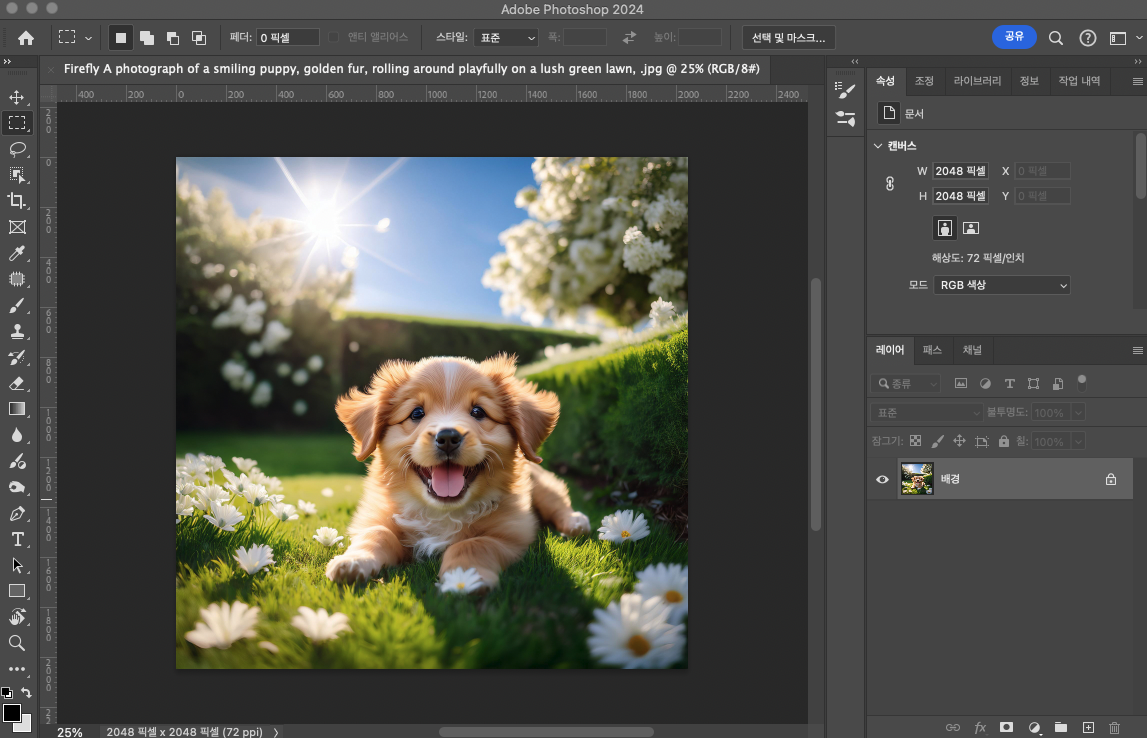
포토샵은 기본적으로 픽셀 기반의 이미지를 생성하거나 사진을 편집할 수 있는 그래픽 도구다. 여기에 업데이트를 통해 AI기능을 제공하기 시작했다.
포토샵에서 제공하는 AI 기능은 Firefly web에서도 사용 가능하다.
#Firefly web 기능
https://dalbam-project.tistory.com/18
AI 기능 사용 준비
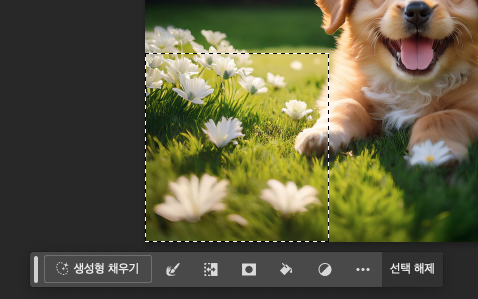
AI 기능을 사용하려면 "상황별 작업 표시줄"이 활성화되어야 한다. 기능이 활성화되었다면 이미지를 불러왔을 때 하단에 바가 보인다.

만약 바가 보이지 않는다면, 창 메뉴에서 상황별 작업 표시줄이 활성화 되어있는지 확인한다. 창이 활성화되어있는데도 바가 보이지 않는다면, 바가 엉뚱한 위치에 있을 가능성이 있다. 포토샵을 선택하고 바가 이상한 위치에 있는지 확인한다.

바가 나오면 더보기 버튼을 통해 숨기거나 고정할 수 있다.
생성형 채우기
텍스트를 이미지로 - 전체 선택


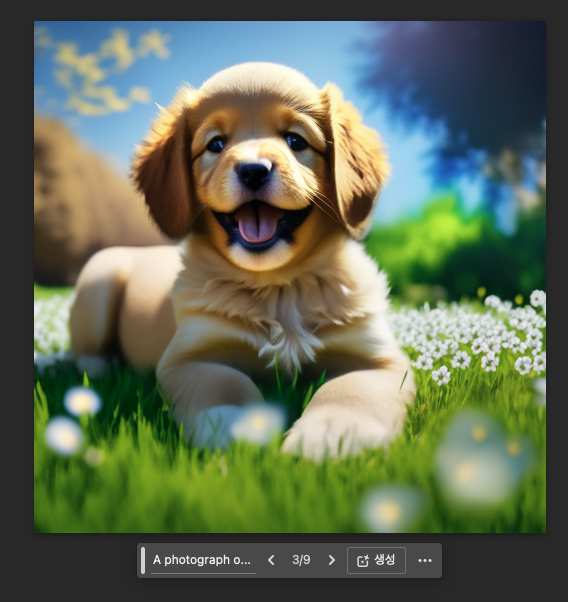
"텍스트를 이미지로" 기능은 포토샵에서 공식적으로 제공하는 기능은 아니며, 생성형 채우기로 대체는 가능하다. 따라서 포토샵에서 사용 가능하지만, Firefly에서 이미지를 생성하는 것이 유리하다.
- 이미지를 넣을 영역을 선택해 준다.
- 생성형 채우기 버튼을 클릭한다.
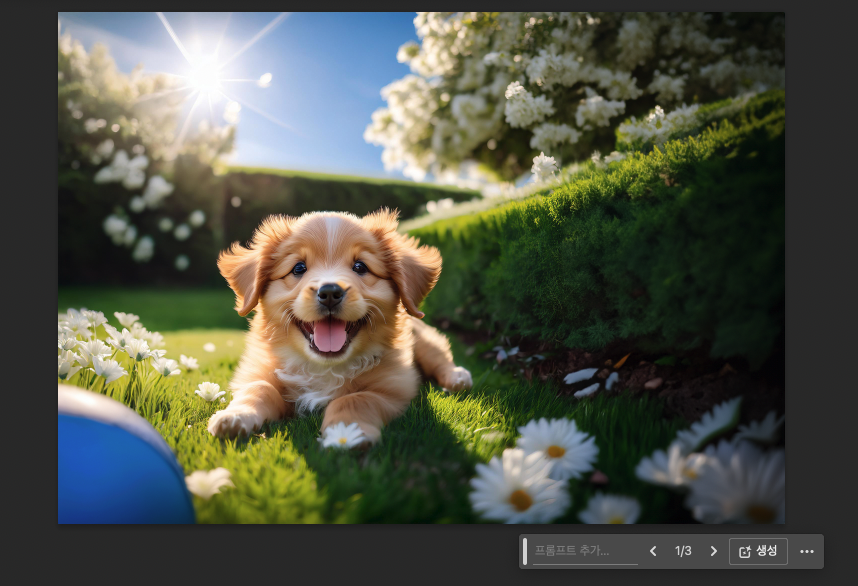
- 프롬프트를 입력한 후, 생성 버튼을 클릭한다.
- 화살표를 이용하여 원하는 이미지를 고른다.
- 원하는 이미지가 없으면 생성 버튼을 한번 더 클릭한다.
삽입 - 부분 선택
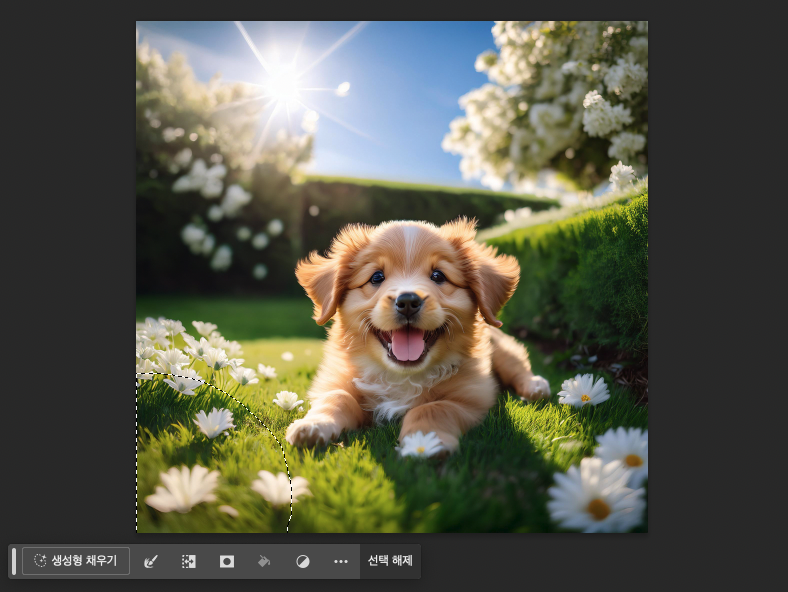
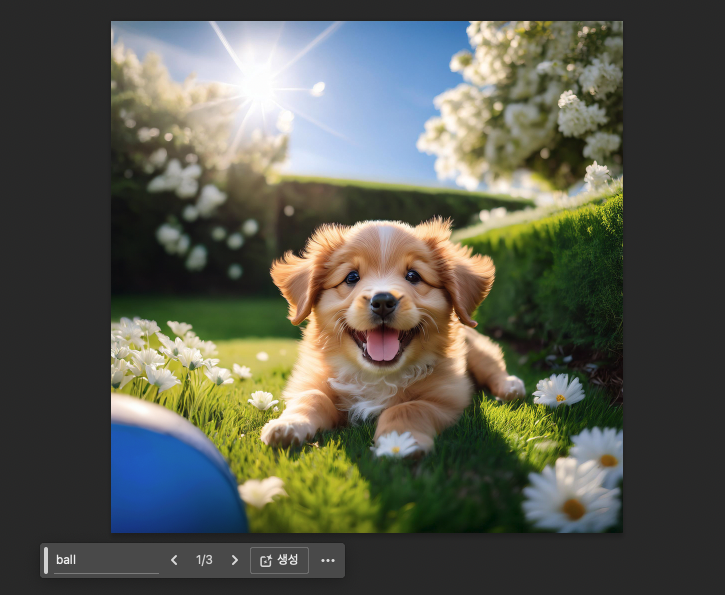
- 이미지를 넣을 영역을 선택해 준다.
- 생성형 채우기 버튼을 클릭한다.
- 삽입하고 싶은 요소를 프롬프트로 입력 후, 생성 버튼을 클릭한다.
- 화살표를 이용하여 원하는 이미지를 고른다.
- 원하는 이미지가 없으면 생성 버튼을 한번 더 클릭한다.
제거 - 부분 선택
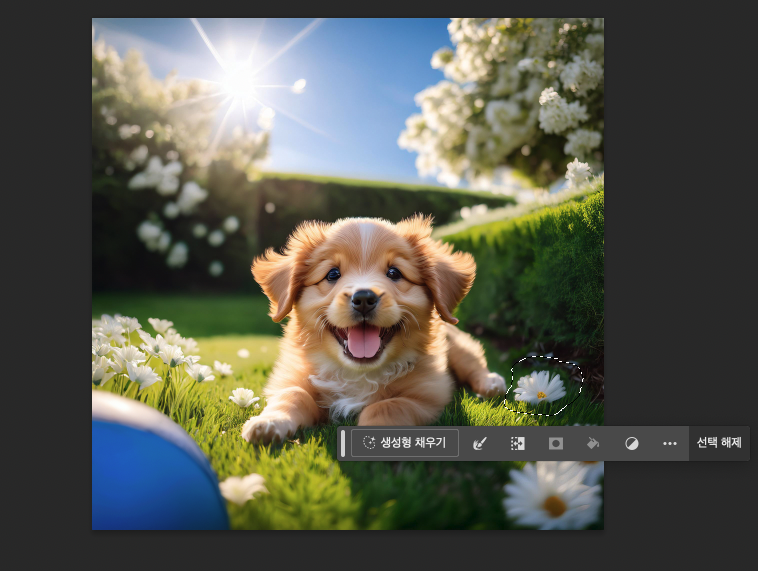

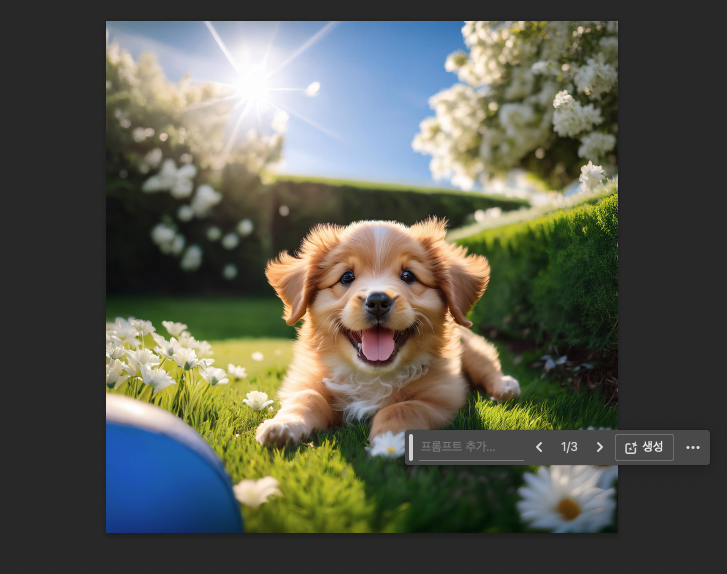
- 이미지를 넣을 영역을 선택해 준다.
- 생성형 채우기 버튼을 클릭한다.
- 프롬프트 창이 나오면, 프롬프트를 비우고 생성 버튼을 클릭한다.
- 화살표를 이용하여 원하는 이미지를 고른다.
- 원하는 이미지가 없으면 생성 버튼을 한번 더 클릭한다.
확장 - Crop
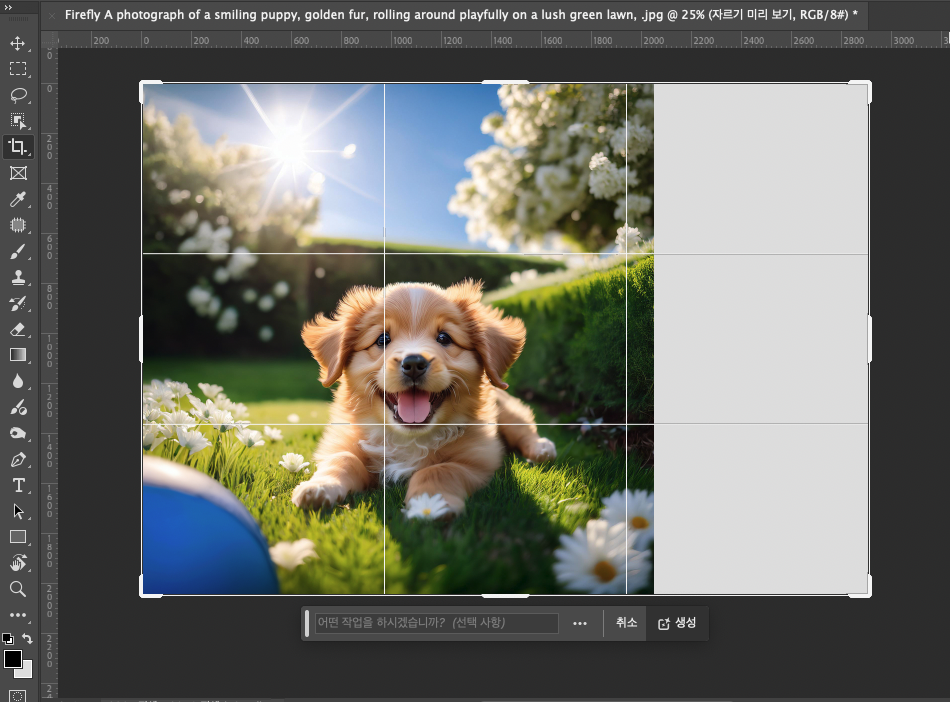
- Crop 툴로 화면의 영역을 재설정한다.
- 확장될 영영에 들어가야 할 특정 요소가 있다면 프롬프트를 입력해주고, 생성 버튼을 클릭한다.
- 확장 될 영영에 들어가야할 특정 요소가 없다면 프롬프트를 비워주고, 생성 버튼을 클릭한다.
- 화살표를 이용하여 원하는 이미지를 고른다.
- 원하는 이미지가 없으면 생성 버튼을 한번 더 클릭한다.
배경 제거


배경 제거 기능은 아직 완벽하진 않다. 따라서 해당 기능 사용 후, 디테일한 부분은 확대하여 수정하는 것이 좋다.
- 배경을 제거할 이미지를 불러온다.
- 바에서 배경 제거를 클릭한다.
'AI & 디자인 툴 > AI 툴' 카테고리의 다른 글
| #13 - 피그마에서 AI 사용하기 (2) | 2024.08.20 |
|---|---|
| #12 - Illustrator 일러스트레이터에서 AI 사용하기 (0) | 2024.08.19 |
| #10 - Flair 플레어 사용법 (0) | 2024.08.17 |
| #9 - Clipdrop 클립드롭 사용법 (1) | 2024.08.16 |
| #8 - Firefly 파이어 플라이 프롬프트 및 활용법 (4) | 2024.08.15 |


