
Firefly 소개
Firefly란?
이미지 생성형 AI다. 간단하게 이미지를 생성하거나 수정할 수 있다.
Web / Illustrator / Express에서 사용할 수 있는 기능이 나눠져 있으며, 웹에서 사용 가능한 기능은 포토샵에서도 사용 가능하다.
Firefly 설치
Firefly Web / Express는 웹에서 사용하기 때문에, 별도의 설치가 필요 없다.
Illustrator 기능을 이용하고 싶다면 어도비 사이트에서 creative cloud앱 설치 후, 일러스트레이터를 설치해야 한다.
Firefly 사이트를 열고, Adobe 아이디로 로그인 또는 회원가입을 하면 Firefly Web / Express 기능을 사용할 수 있다.
Firefly 구독
Adobe 제품(Photoshop Illustrator)은 체험판으로 단기간 사용 가능하다.
Adobe 제품 정식 사용을 위해서는 유료 구독을 해야 하며, 구독 플랜에 따라 Firefly 이미지 생성 개수가 결정된다.
Firefly 웹 사용 방법
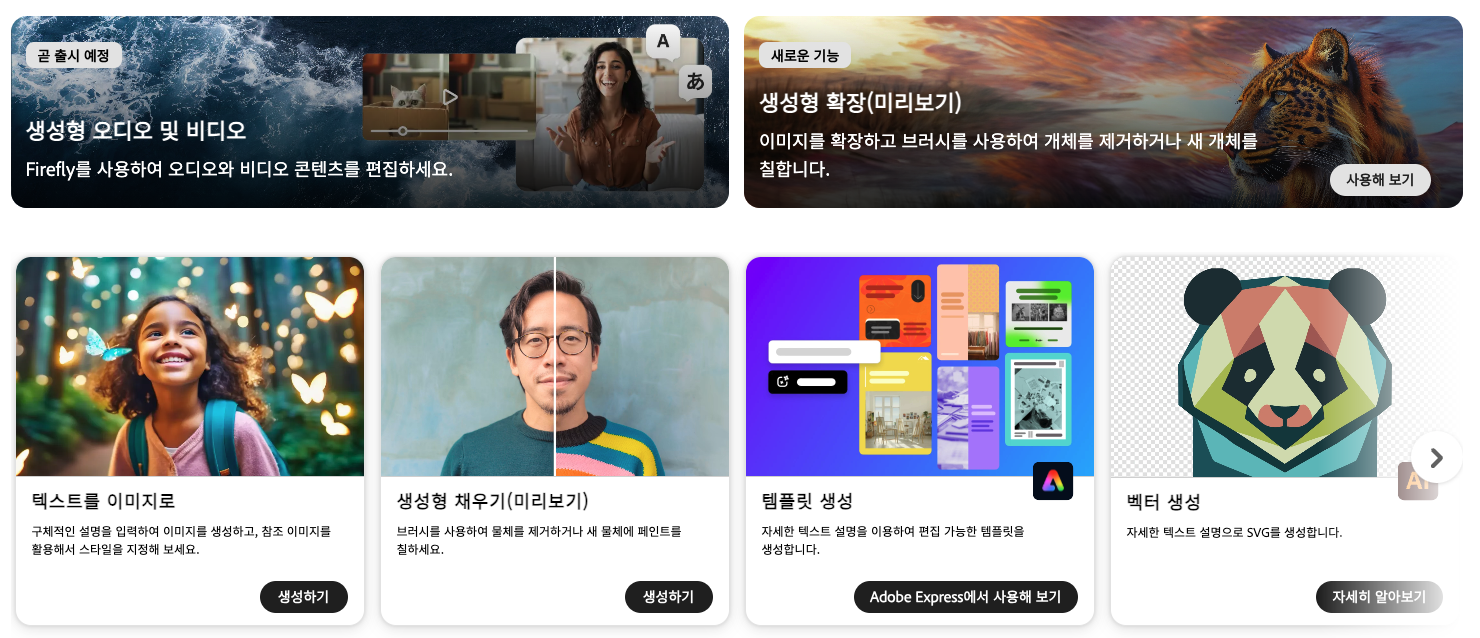
텍스트를 이미지로

텍스트 프롬프트를 사용해서 이미지를 생성하는 기능이다.
좌측 패널을 통해 완성된 이미지의 세부 설정을 조절하여 이미지를 다시 생산할 수 있다.
Firefly는 한국어 입력도 가능하지만, 영문이 좀 더 정확하다.
- 일반 설정
- 모델 : Firefly 버전을 선택할 수 있다.
- 가로 세로 비율 : 종횡비를 선택할 수 있다.
- 콘텐츠 유형
- 아트 : 아트 이미지를 생산할 때 선택한다.
- 사진 : 사진 이미지를 생산할 때 선택한다.
- 자동 : 프롬프트에 따라 자동으로 아트인지 사진인지 판단해 준다.
- 구성 - 참조
- 구조적인 형태를 참고하여 이미지를 생산한다.
- 이미지를 직접 업로드하거나 갤러리 찾아보기 기능을 이용하여 이미지를 선택할 수 있다.
- 강도 : 참조용 이미지가 선택되면 활성화된다. 이미지 약하게 / 강하게 반영할지 설정 가능하다.
- 스타일
- 비주얼 강화 : 스타일 설정을 약하게 / 강하게 줄지 설정 가능하다.
- 강도 : 참조용 이미지가 선택되면 활성화된다. 이미지 약하게 / 강하게 반영할지 설정 가능하다.
- 참조
- 스타일을 참고하여 이미지를 생산한다.
- 이미지를 직접 업로드하거나 갤러리 검색 기능을 이용하여 이미지를 선택할 수 있다.
- 효과
- 효과 선택 : 이미지에 적용할 효과를 선택할 수 있다.
- 색상 및 톤 : 이미지에 적용할 색상과 톤을 선택할 수 있다.
- 조명 : 이미지에 적용할 조명을 선택할 수 있다.
- 카메라 각도 : 이미지에 적용할 카메라 각도를 선택할 수 있다.
생성형 채우기
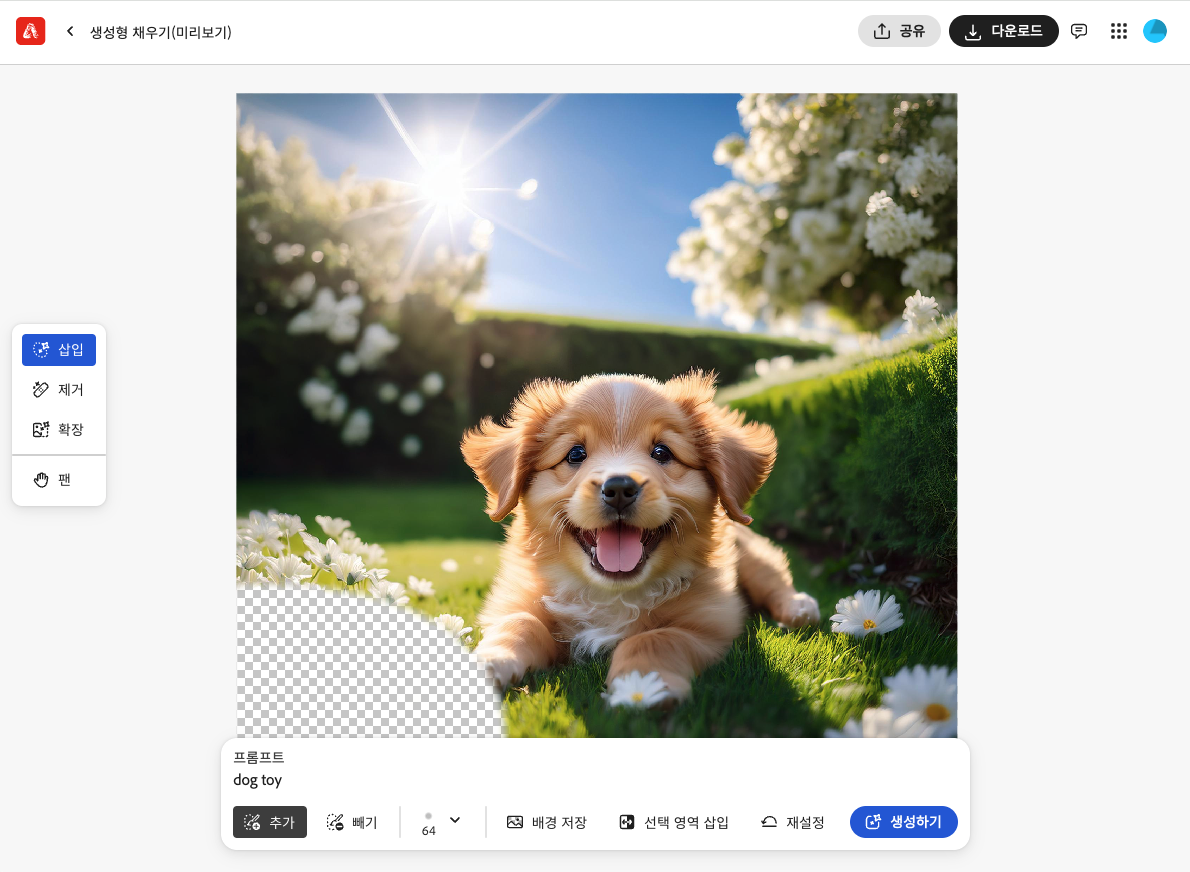
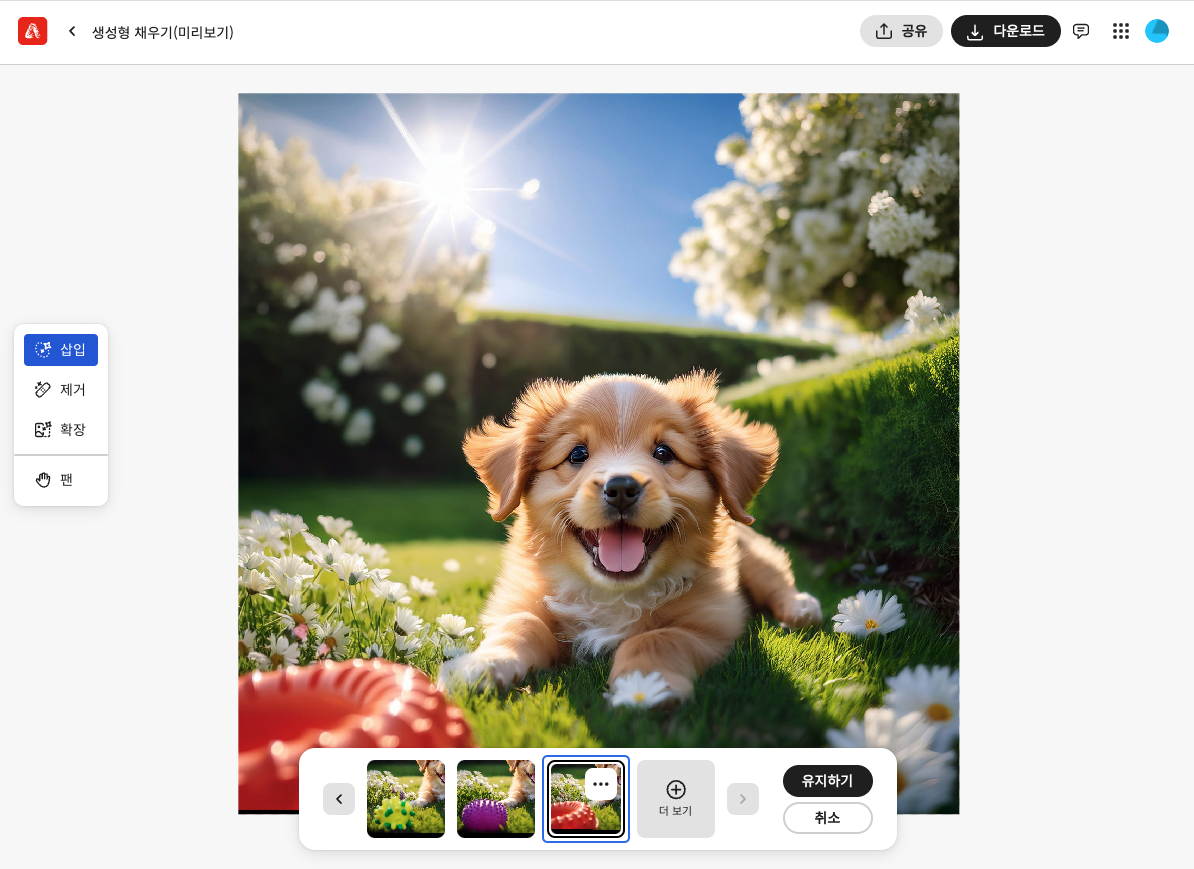
자연스럽게 요소를 추가 / 수정 / 삭제할 때 사용한다.
- 삽입
- 브러시로 삽입할 위치를 지정한다.
- 삽입할 요소를 프롬프트로 작성한 후, 생성하기를 클릭한다.
- 3개의 이미지 중 원하는 요소를 클릭하고 유지하기를 클릭하여 저장한다.
- 마음에 드는 이미지가 없다면 더 보기를 클릭한다.
- 제거
- 브러시로 제거할 요소를 지정한다.
- 제거 버튼을 클릭한다.
- 확장
- 영역을 확장한다.
- 넣고 싶은 요소가 있다면, 프롬프트를 작성한다.
- 넣고 싶은 요소가 없다면 프롬프트를 비워두고 생성하기를 클릭한다.
Express 사용 방법
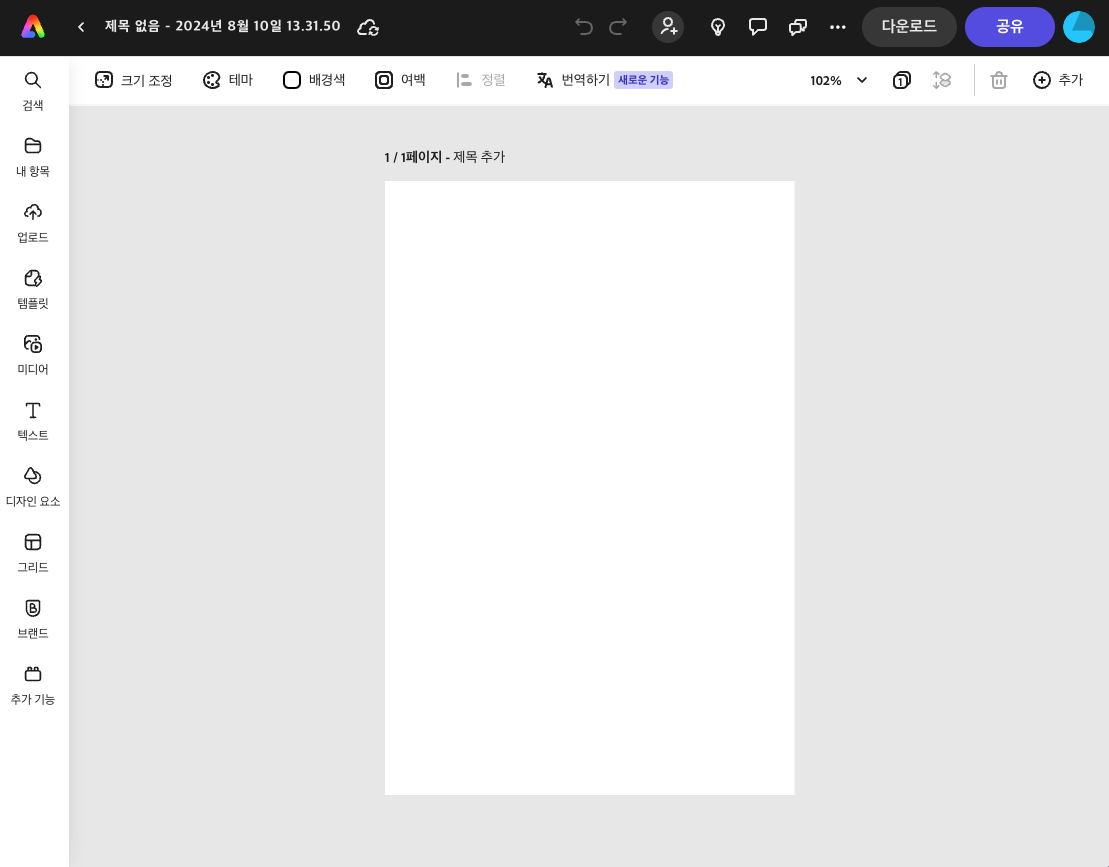
Adobe Express는 빠르고 쉬운 콘텐츠 생성을 위한 앱이며, 아래의 기능을 제공한다.
- 비디오 클립, 아트워크, 애니메이션 및 음악을 결합하여 드래그 앤 드롭으로 쉽게 비디오를 생성
- Adobe 사진, 디자인, 비디오 및 PDF 도구를 사용하여 클릭 한 번으로 작업을 완료
- Adobe Firefly 생성형 AI를 사용하여 설명만으로 텍스트 효과 및 이미지를 즉시 생성 가능
- 전문적으로 디자인된 수천 개의 템플릿, Adobe Stock 사진, 비디오, 음악 등을 사용하여 디자인을 더 빠르게 완료
- 팀과 실시간으로 공동 작업하고 파일에 댓글 추가 가능
- 항상 동기화 상태를 유지하는 연결된 Photoshop 및 Illustrator 자산에 원활하게 액세스 하여 추가 가능
여기서는 AI 기능만 살펴볼 것이다.
템플릿 생성

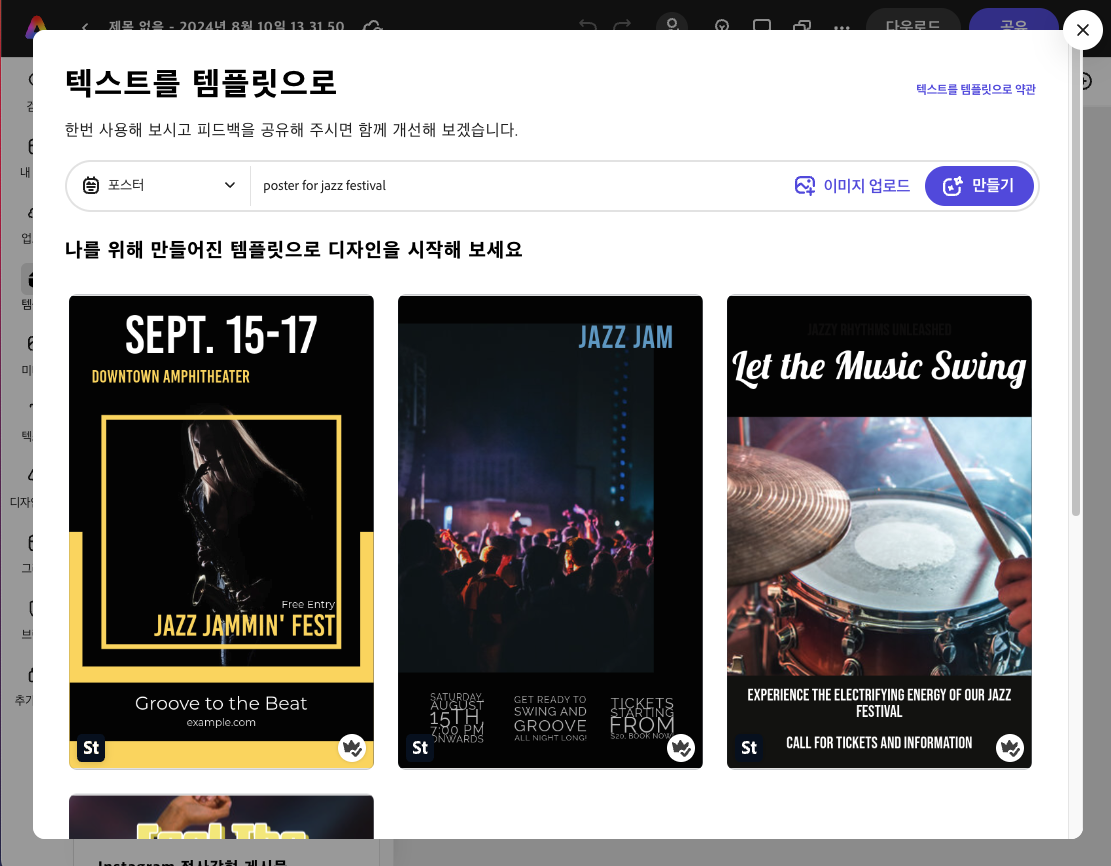
프롬프트를 이용하여 템플릿을 생성하는 기능이다. 사용법은 간단하다.
- 템플릿 메뉴에서 텍스트를 템플릿으로 버튼을 클릭한다.
- 프롬프트를 입력한 후, 마음에 드는 포스터를 클릭한다.
- 상세 편집 화면에 진입하여 텍스트 및 상세 내용을 수정한다.
텍스트 효과
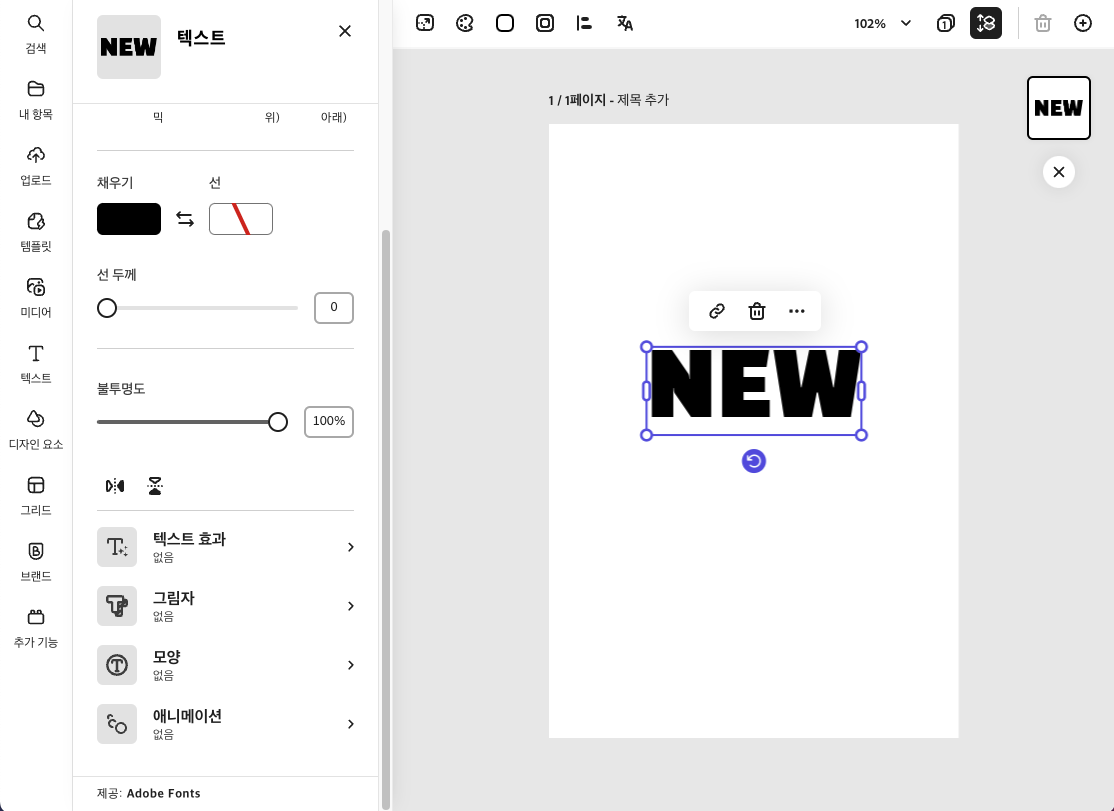
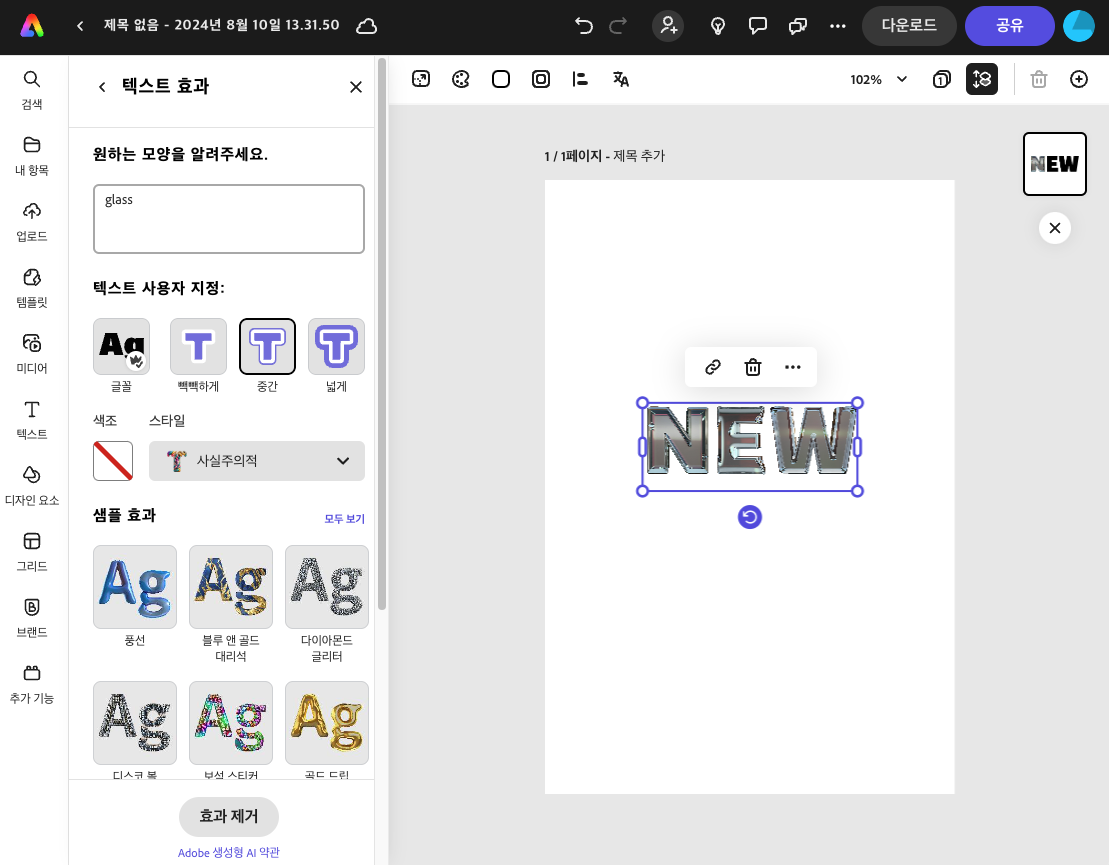
프롬프트를 이용하여 스타일이 입혀진 텍스트를 생성할 수 있다.
- 텍스트를 입력한다.
- 입력한 텍스트를 선택한 후, 왼쪽 패널의 아래에서 텍스트 효과를 클릭한다.
- 원하는 텍스트 효과를 프롬프트로 입력한 후, 만들기를 클릭한다.
- 패널의 가장 아래 "결과" 항목에서 원하는 값을 선택한다.
- 원하는 이미지가 없으면 "더 생성하기"를 클릭하여 원하는 형태가 나올 때까지 반복한다.
Illustrator 사용 방법
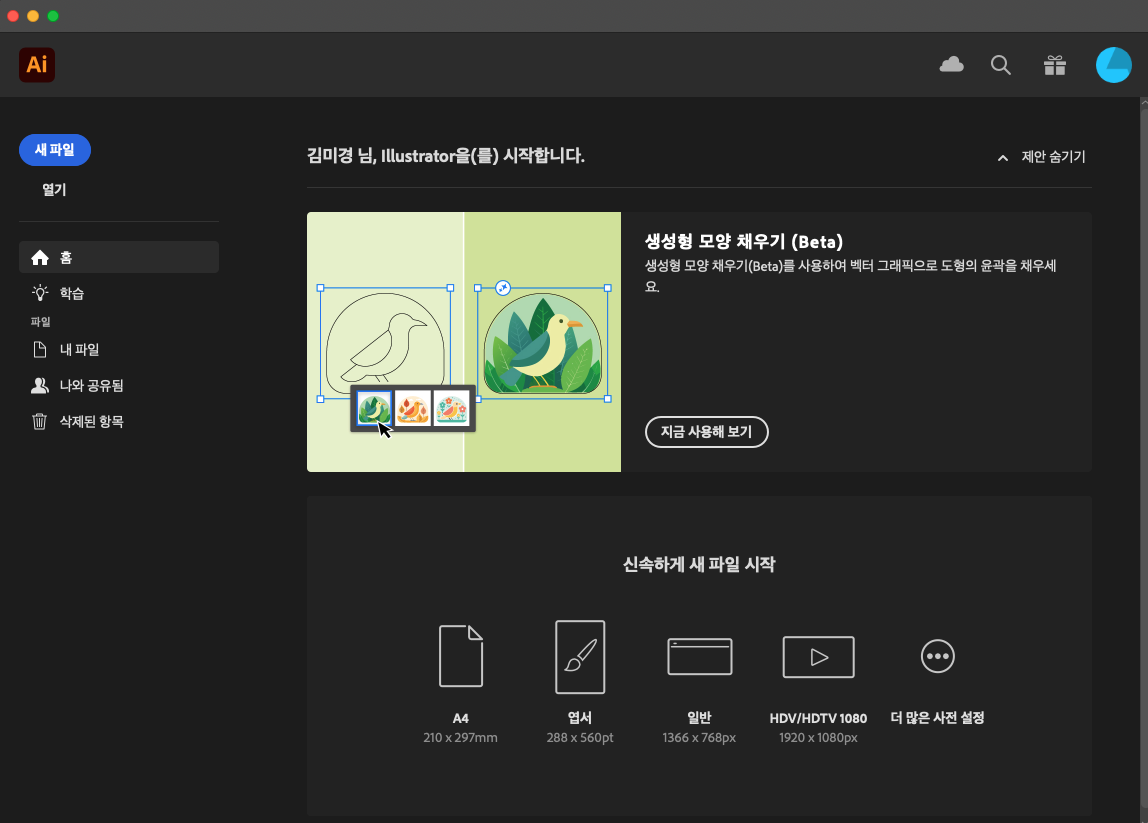
Illustrator란 벡터 기반 이미지 제작 툴이다. 해당 기능은 illustrator 게시물에서 다룰 예정이다.
'AI & 디자인 툴 > AI 툴' 카테고리의 다른 글
| #9 - Clipdrop 클립드롭 사용법 (1) | 2024.08.16 |
|---|---|
| #8 - Firefly 파이어 플라이 프롬프트 및 활용법 (4) | 2024.08.15 |
| #6 - Midjourney 미드저니 활용법 (0) | 2024.08.13 |
| #5 - Midjourney 미드저니 프롬프트 (0) | 2024.08.12 |
| #4 - Midjourney 미드저니 명령어 (0) | 2024.08.11 |


