Firefly 프롬프트
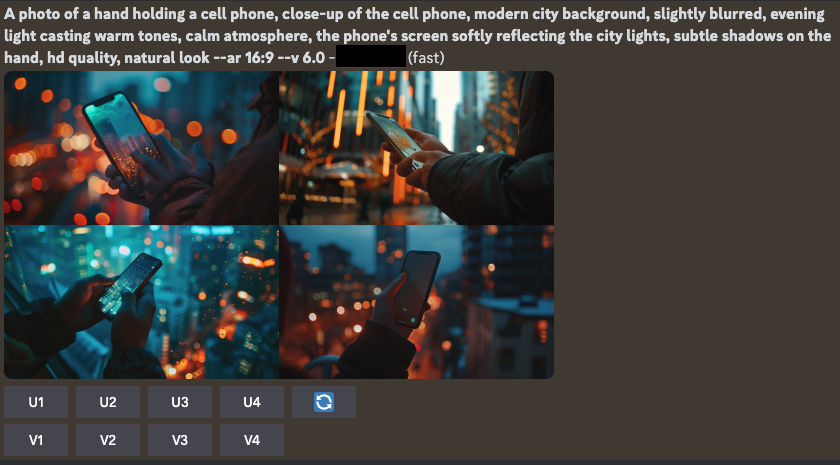

테스트한 결과, 미드저니에서 사용하는 프롬프트에서 매개변수만 삭제하면 Firefly에서도 비슷한 결과를 얻을 수 있다. 따라서 아래 활용법에서는 미드저니 활용법에서 사용한 프롬프트에서 매개변수만 삭제할 예정이다.
#미드저니 프롬프트
https://dalbam-project.tistory.com/16
#미드저니 활용법
https://dalbam-project.tistory.com/17
구조와 스타일
구조와 스타일이 어떤 방식으로 적용되는지 알아야 원하는 이미지를 손쉽게 얻을 수 있다.
구조
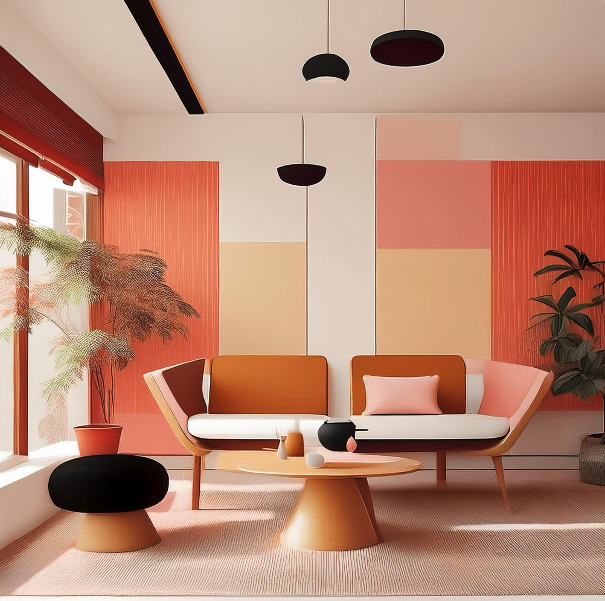
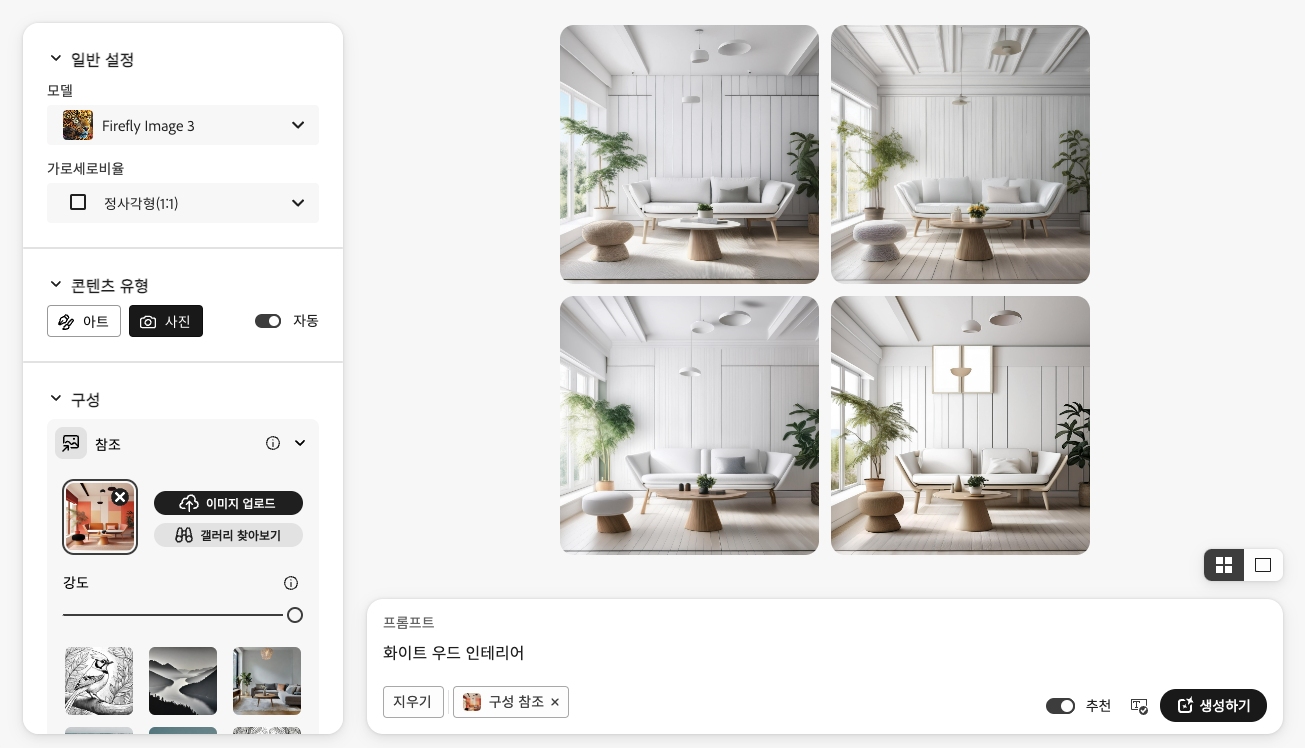
선택된 이미지의 레이아웃이나 윤곽선을 참고한다. 좌측 이미지를 참고하여 화이트&우드 인테리어를 적용했을 경우, 우측과 같이 이미지가 생성된다.
스타일
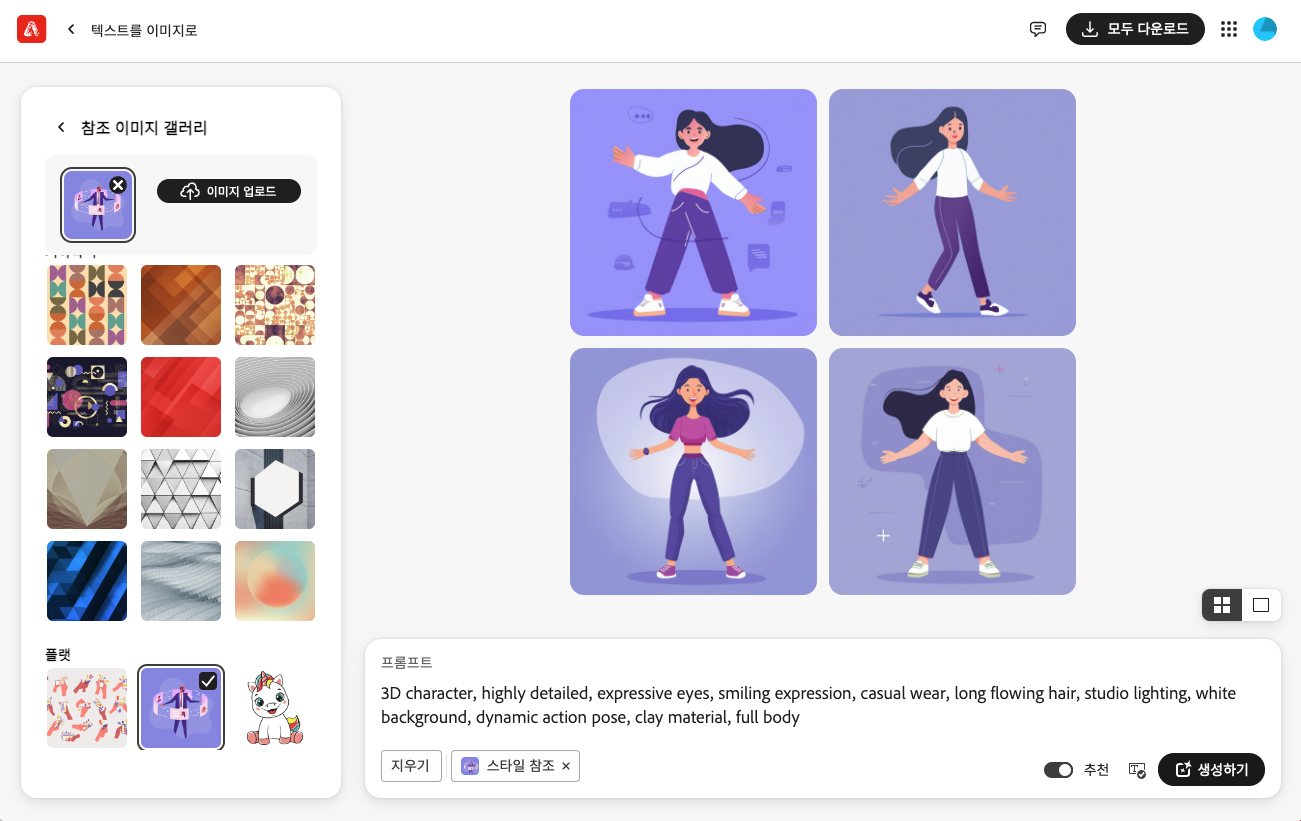
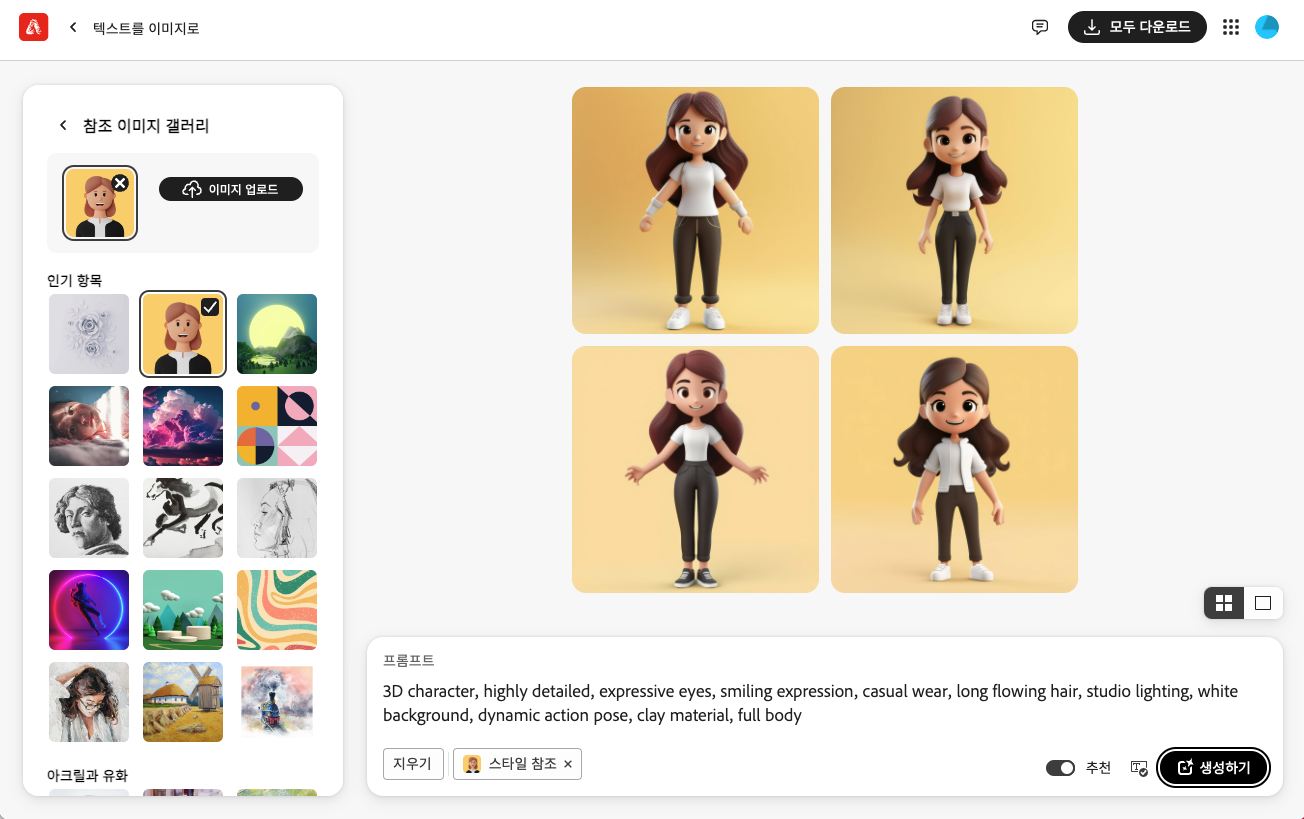
선택된 이미지의 스타일을 참고한다. 동일한 프롬프트로 제작했으나, 어떤 스타일을 선택했느냐에 따라 결과물이 달라진다.
Firefly 활용법
포커스 된 사진

- 미드저니와 동일 프롬프트 사용
- 설정 패널에서 원하는 느낌의 설정 사용
목업 만들기

- 미드저니와 동일 프롬프트 사용
- 설정 패널에서 원하는 느낌의 설정 사용
로고 만들기
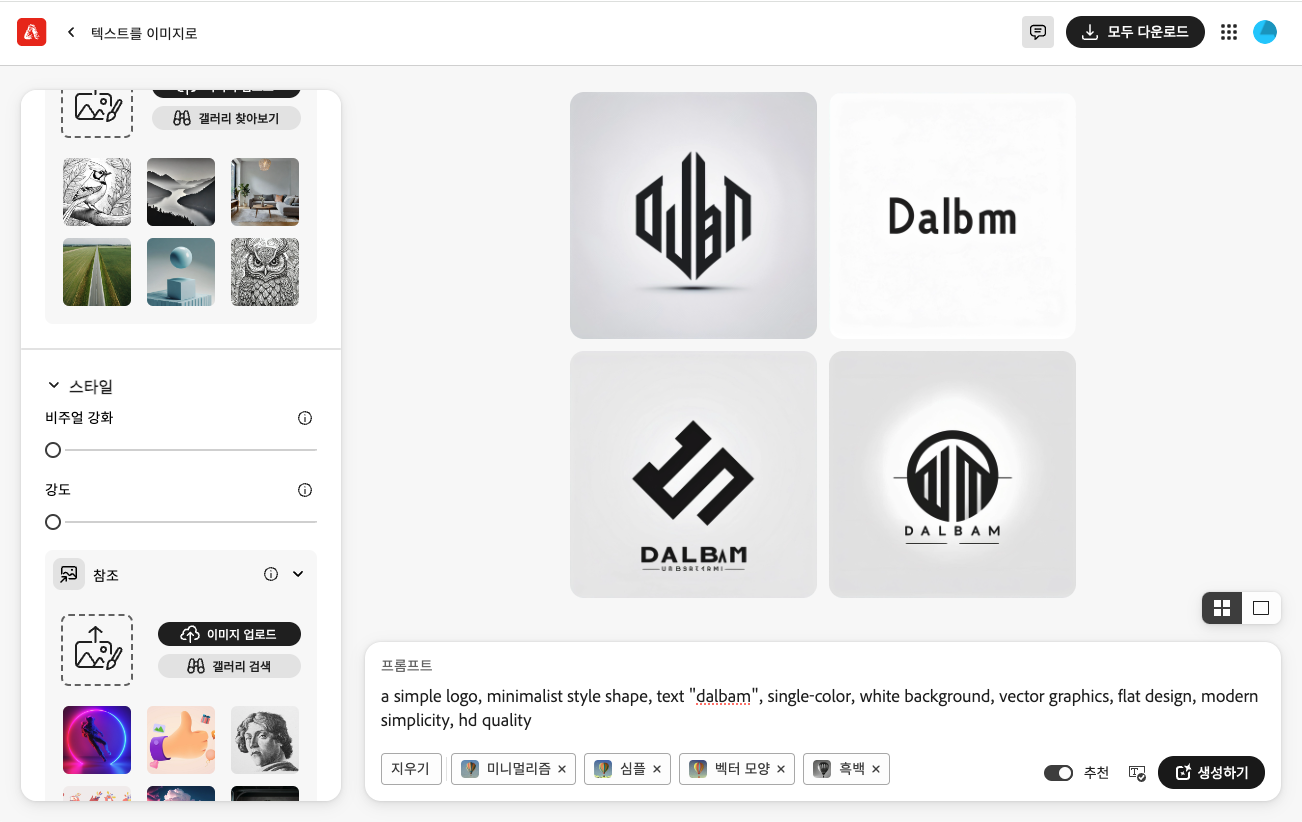
Firefly는 텍스트가 제대로 출력되지 않는 경향이 있다. 로고 생성 후, 포토샵을 통해 텍스트를 수정해 주자.
- 미드저니와 동일 프롬프트 사용
- 설정 패널에서 원하는 느낌의 설정 사용
- 콘텐츠 유형 : 아트 선택
- 스타일
- 효과
- 미니멀리즘
- 벡터
- 심플
- 색상 및 톤 : 흑백
- 조명 : 없음
- 카메라 각도 : 없음
- 효과
- 원하는 결과가 나오지 않으면 스타일의 비주얼 강화와 강도를 조절해 가며 이미지를 다시 생성
3D 캐릭터 만들기
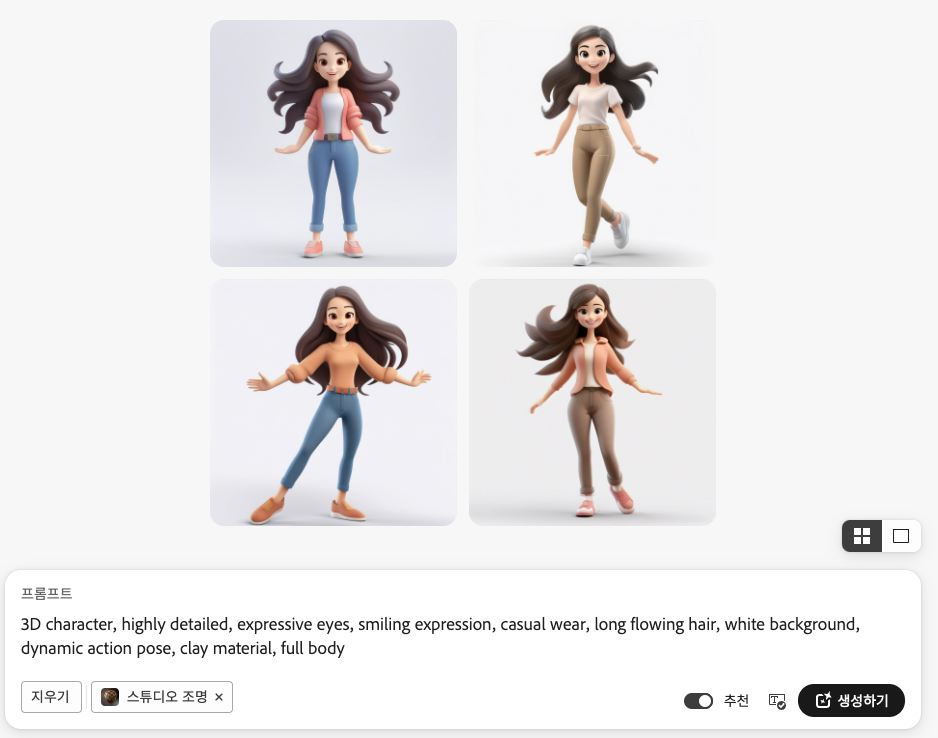
Firefly에서는 디즈니나 픽사와 같은 스타일 지정이 불가능하다.
- 미드저니와 동일 프롬프트 사용, 특정 애니메이션 스타일 삭제
- 설정 패널에서 원하는 느낌의 설정 사용
- 콘텐츠 유형 : 아트 선택
- 구성 : 원하는 레이아웃이 있다면 설정
- 스타일
- 효과 : 없음
- 색상 및 톤 : 없음
- 조명 : 스튜디오 조명
- 카메라 각도 : 없음
- 원하는 결과가 나오지 않으면 구성 / 스타일의 비주얼 강화와 강도를 조절해 가며 이미지를 다시 생성
3D 아이콘 만들기
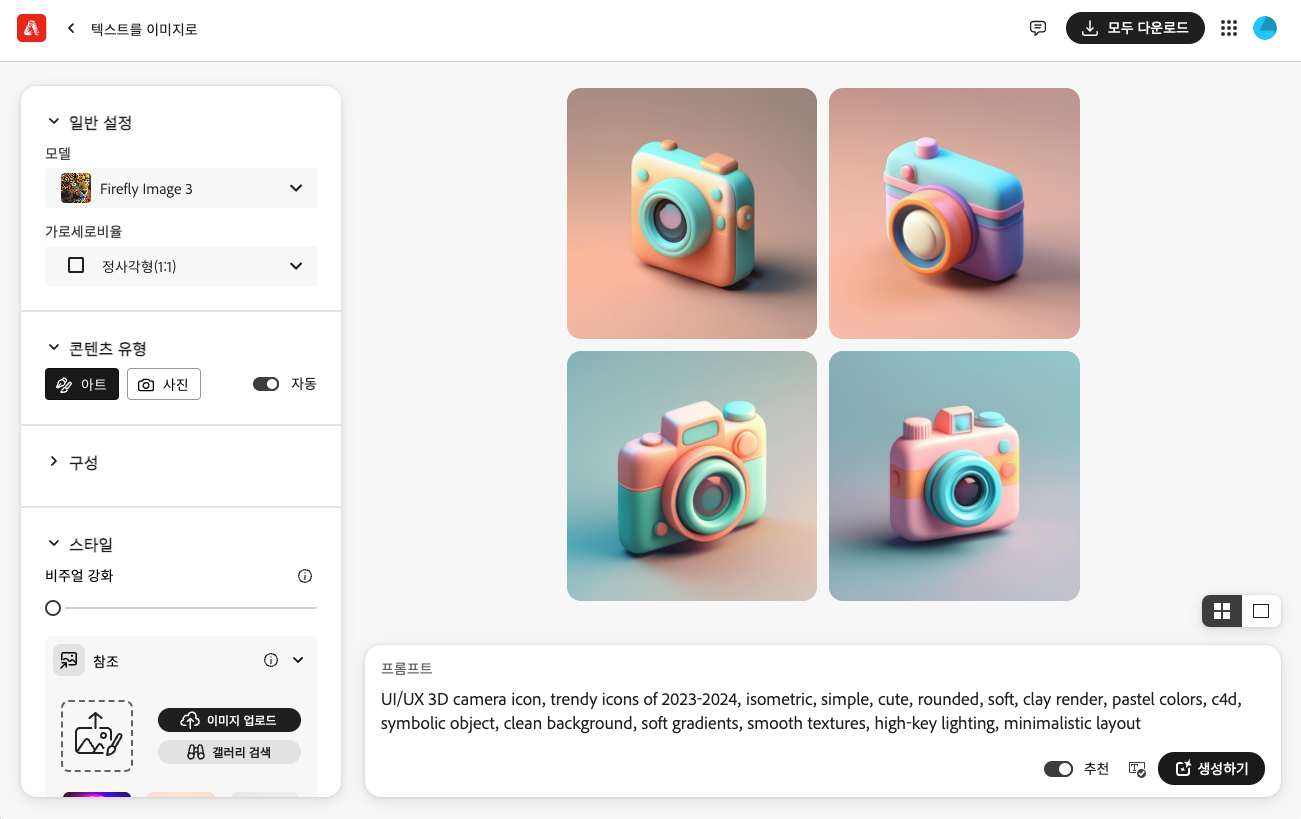
- 미드저니와 동일 프롬프트 사용
- 설정 패널에서 원하는 느낌의 설정 사용
추가 기능
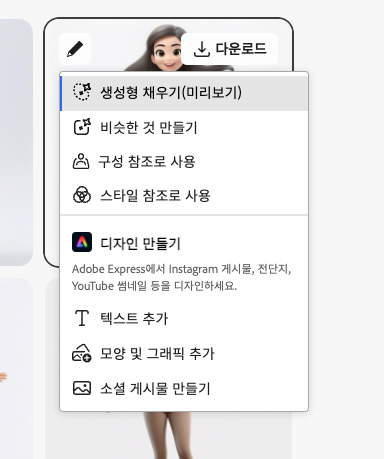
- 생성형 채우기 : 생성된 이미지를 생성형 채우기로 바로 편집 가능
- 비슷한 것 만들기 : 생성된 이미지와 비슷한 이미지 생성. 미드저니의 variation기능과 동일
- 구성 참조로 사용 : 왼쪽 패널 "구성"항목의 이미지로 사용
- 스타일 참조로 사용 : 왼쪽 패널 "참조"항목의 이미지로 사용
'AI & 디자인 툴 > AI 툴' 카테고리의 다른 글
| #10 - Flair 플레어 사용법 (0) | 2024.08.17 |
|---|---|
| #9 - Clipdrop 클립드롭 사용법 (1) | 2024.08.16 |
| #7 - Firefly 파이어 플라이 사용법 (1) | 2024.08.14 |
| #6 - Midjourney 미드저니 활용법 (0) | 2024.08.13 |
| #5 - Midjourney 미드저니 프롬프트 (0) | 2024.08.12 |


