
미드저니 프롬프트
미드저니는 3가지 형태로 프롬프트 작성이 가능하다.
- 이미지 : 이미지 링크를 넣어 참고할 수 있도록 한다.
- 텍스트
- 텍스트로 원하는 이미지에 대한 설명을 입력한다.
- 문장 입력이 가능하다.
- 쉼표로 여러 설명이 가능하다.
- 파라미터
- 이미지를 설정할 수 있는 추가 조건을 입력한다.
- 프롬프트의 제일 마지막에 입력한다.
- 2개 이상 입력 시 쉼표를 사용하지 않는다.
- --를 앞에 꼭 넣어, 파라미터임을 명시한다.
프롬프트 예시
명령어 이미지 프롬프트 파라미터
/imagine prompt: https://이미지링크 A photograph of a smiling puppy, golden fur, rolling around playfully on a lush green lawn, small white flowers blooming profusely around it. The background is a sunlit garden with a blue sky, bright and lively atmosphere. Natural sunlight, soft shadows, vivid colors, shallow depth of field, hd quality, vibrant, high contrast, detailed, cheerful, warm tones, Canon EOS R5, F2.8 --ar 16:9 --v 6.0
텍스트 프롬프트
- 단순하고 구체적인 영어 단어를 사용한다.
- X : 귀여운 고양이가 있는데, 흰색 꽃을 물고 있는 이미지를 그려줘
- O : cute cat biting a white flower
- 없어야 하는 요소는 --no 파라미터를 사용한다.
- X : 구름 없는 하늘
- O : sky --no cloud
- 쉼표로 구분하여 최대한 세부사항을 적는다.
- 피사체 : 사람 동물 물건
- 스타일 : 사진 회화 일러스트
- 배경 : 실내 실외 도시
- 조명 : 부드러운 조명 스튜디오조명
- 색상 : 차분한 밝은 단색 다채로운 흑백 파스텔
- 분위기 : 차분함 활기찬
- 카메라 구도 : 인물 얼굴사진 근접촬영
- 이미지에 가장 영향을 미치는 프롬프트는 첫 번째 문장이다.
- /imagine prompt: A photograph of a smiling puppy, golden fur, rolling around playfully on a lush green lawn, small white flowers blooming profusely around it. The background is a sunlit garden with a blue sky, bright and lively atmosphere. Natural sunlight, soft shadows, vivid colors, shallow depth of field, hd quality, vibrant, high contrast, detailed, cheerful, warm tones, Canon EOS R5, F2.8 --ar 16:9 --v 6.0
파라미터
- 기본 파라미터
- --v [값]
- 사용할 Midjourney 모델의 버전을 설정한다. 예를 들어 --v 5는 모델 버전 5를 사용한다.
- --v 5
- --ar [값]
- 생성된 이미지의 가로 세로 비율을 설정한다. [1:1, 16:9, 4:3]을 많이 사용한다.
- --aspect 16:9
- --ar 16:9
- --q [값]
- 이미지의 품질 수준을 설정한다. [0.25, 0.5, 1, 2]를 사용할 수 있다. 품질이 높을수록 렌더링 하는 데 시간이 더 오래 걸린다.
- --quality .25
- --q .25
- 스타일 지정
- /setting에서 사용하는 스타일 mode를 파라미터로 제어한다.
- --style raw
- --style med
- --style high
- /setting에서 사용하는 스타일 mode를 파라미터로 제어한다.
- --s [값]
- /setting에서 사용하는 스타일 mode를 숫자로 제어한다. [0~1000]까지 사용 가능하다.
- 50 = 세팅 > 스타일 row와 동일
- 100 = 세팅 > 스타일 Med와 동일
- 250 = 세팅 > 스타일 High와 동일
- 750 = 세팅 > 스타일 Very High와 동일
- --stylize 50
- --s 50
- /setting에서 사용하는 스타일 mode를 숫자로 제어한다. [0~1000]까지 사용 가능하다.
- --r
- 하나의 프롬프트 기준, 동시에 몇 개 이미지를 생성할지 설정 가능하다. 플랜에 따라 적용할 수 있는 숫자가 다르다. 카오스와 혼합해서 사용하면 다양한 이미지를 얻을 수 있다.
- --repeat 1
- --r 1
- --stop
- 이미지 생성 중 작업을 완료시킨다. 미완성 이미지를 얻고 싶을 때 사용한다. [10~100] 가지 사용 가능하며, 100에 가까울수록 완성된 이미지를 얻을 수 있다.
- --video : 이미지 생성 과정을 비디오로 만들어준다. 하단 #시드번호 확인 방법과 동일하게 다이렉트 메시지를 보내야 다운로드가 가능하다.
- --v [값]
- 고급 파라미터
- --seed [시드번호]
- 시드번호란 이미지의 고유 번호다. 동일 이미지를 생성하거나, 해당 이미지를 사용하여 변형할 때 사용한다.
- --seed 12345
- --chaos [값]
- 하나의 프롬프트에서 얼마나 다양한 4장의 이미지를 생산할지 설정한다. [0~100]까지 설정 가능하며, 값이 높을수록 결과가 다양해진다.
- --chaos 50
- --iw [값]
- 이미지 URL과 텍스트 프롬프트를 함께 사용할 때, 이미지(URL)가 얼마나 많은 영향을 미칠지 제어 가능하다. 기본은 1이며, 2에 가까울수록 이미지 프롬프트와 비슷한 결과가 생성된다.
- --iw 1.5
- --w [값]
- 일반적인 미에서 벗어난 이미지가 생성된다. 기본값은 0이며, [0~3000]까지 사용 가능하다.
- --w 1000
- --no [요소]
- 생성될 이미지에서 특정 요소를 제외한다. 예를 들어 --no tree를 입력하면 나무가 없는 이미지를 생성한다. 한 프롬프트에 1개만 사용 가능하다.
- --no tree
- --tile : 타일 패턴배치가 가능한 이미지를 생성한다.
- --hd : 고화질 렌더링 프로세스를 사용한다.
- 생성 속도
- /setting에서 설정 가능한 속도를 설정할 수 있다.
- --turbo
- --fast
- --relax
- /setting에서 설정 가능한 속도를 설정할 수 있다.
- --seed [시드번호]
프롬프트 사용 팁
프롬프트에 가중치 두는 방법
이미지에 가장 영향을 미치는 프롬프트는 첫 번째 문장이지만, ::를 사용하면 가중치를 변경할 수 있다.
사용하는 숫자가 높을수록 가중치가 높다.
- 예시 프롬프트 : Minimalist logo::2, geometric shapes::1, vibrant colors::0.5
- 가중치 순서
- 높음 : Minimalist logo (2)
- 중간 : geometric shapes (1)
- 낮음 : vibrant colors (0.5)
Seed 확인 방법

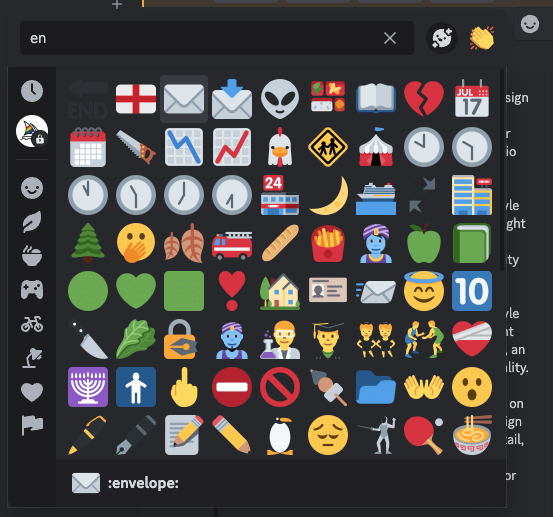
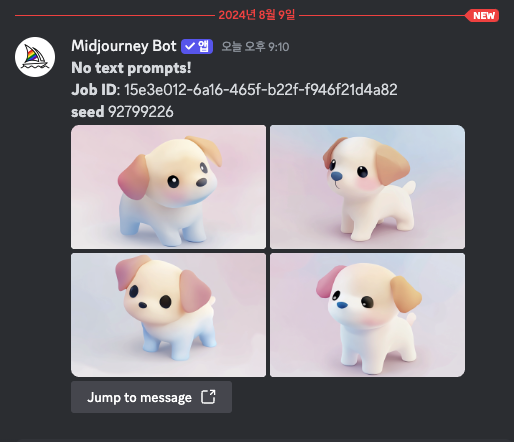
- 결과 이미지에 마우스를 hover 한다.
- 우측 상단에 반응 추가를 클릭한다.
- 메시지(envelope) 이모지를 클릭한다.
- 미드저니가 보낸 다이렉트 메시지를 확인하면, 해당 메시지에 시드 넘버가 보인다.
- 이를 복사해서 미드저니 챗봇과 연결된 개인 서버에서 /imagine 명령어와 함께 사용하면 동일한 이미지가 생성되는 것을 확인할 수 있다.
Job ID
시드번호 확인 방법과 동일한 방법으로 Job ID를 확인할 수 있다.
Job ID를 사용하여 동일한 결과를 다시 생성할 수 있다. 동일 이미지를 생성할 때, /show 명령어와 함께 사용한다.
'AI & 디자인 툴 > AI 툴' 카테고리의 다른 글
| #7 - Firefly 파이어 플라이 사용법 (1) | 2024.08.14 |
|---|---|
| #6 - Midjourney 미드저니 활용법 (0) | 2024.08.13 |
| #4 - Midjourney 미드저니 명령어 (0) | 2024.08.11 |
| #3 - Midjourney 미드저니 사용법 (0) | 2024.08.10 |
| #2 - Ghat GPT 프롬프트 작성 (0) | 2024.08.09 |


