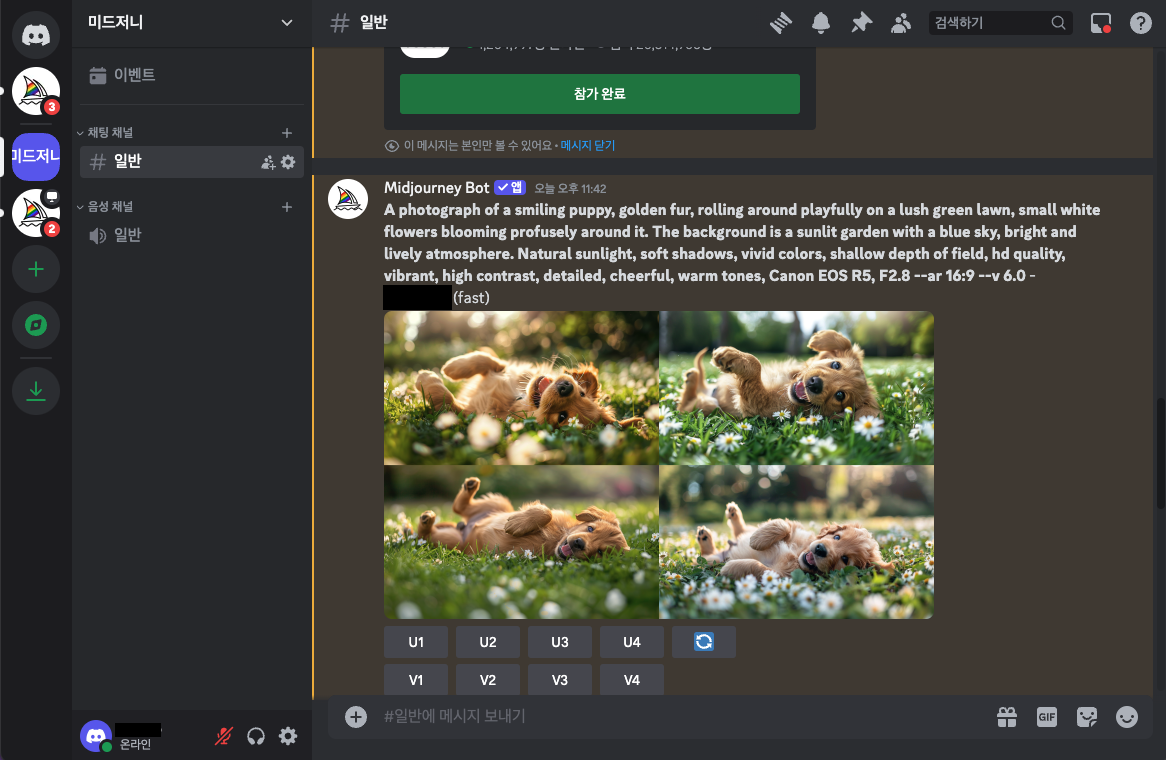
미드저니 소개
미드저니란?
이미지 생성형 AI다. 프롬프트를 이미지로 만들어준다.
미드저니 설치
미드저니는 디스코드를 통해 동작한다.
따라서 미드저니를 사용하기 위해 디스코드에 가입 후, 디스코드 웹 또는 디스코드 앱에서 미드저니를 사용할 수 있다.
- 디스코드 회원가입
- 디스코드 앱이 필요하다면 사이트에서 앱 다운 및 설치
- 미드저니 회원가입. 이때 디스코드 아이디와 연동.
- 디스코드에서 미드저니 준비
- https://www.midjourney.com/showcase 화면이 나온다면, 좌측 하단 지구본 아이콘 클릭
- https://discord.com/channels/숫자 링크로 접속했다면 준비 완료

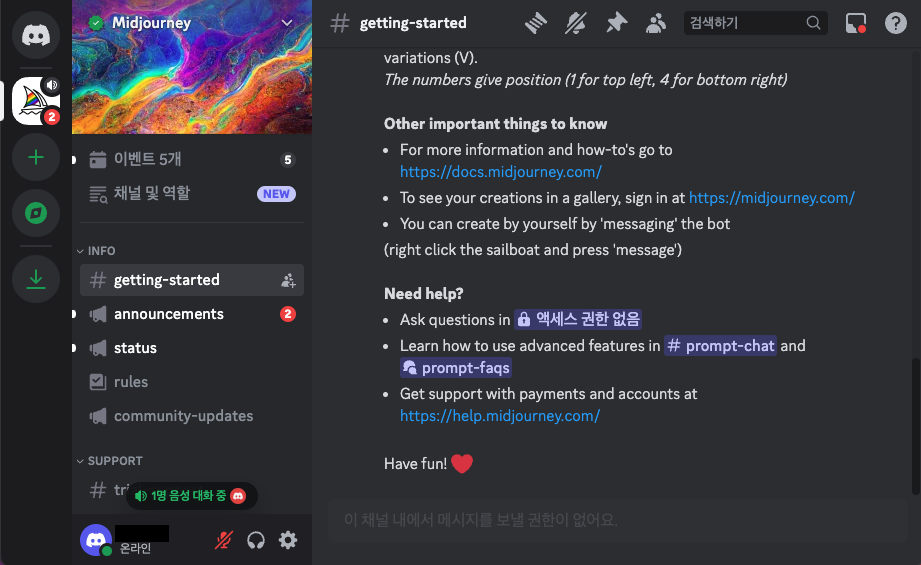
구독 가격
미드저니는 무료 플랜이 없다. 사용하려면 유료 플랜을 구독해야 한다.
프롬프트 창에 /subscribe를 입력한 후, Manage Account 버튼을 클릭하여 구독 화면으로 이동한다.

원하는 플랜을 선택하여 결제한다. 월/연 결제에 따라 가격 정책이 다르다.
플랜은 생성 이미지 개수 / 속도 / 동시 작업 수가 많을수록 비싸진다.

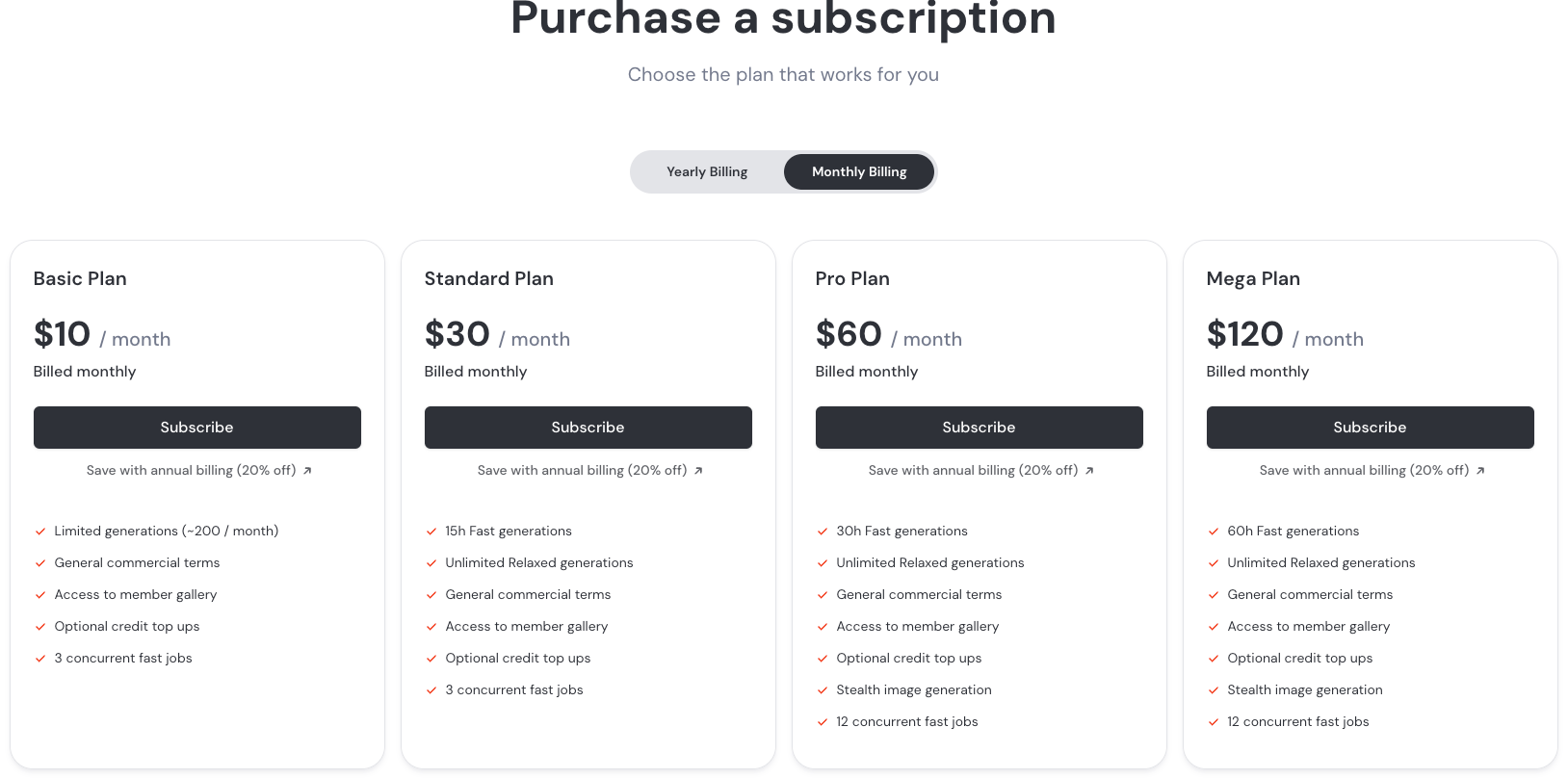
미드저니 사용방법
미드저니 핵심 기능
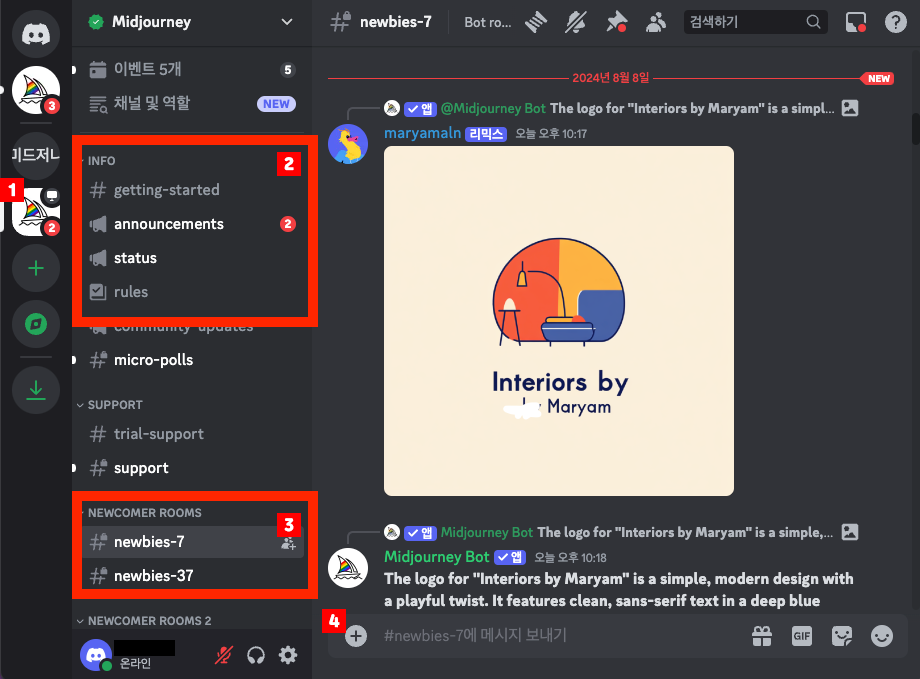
- 미드저니 서버 : 디스코드와 연동된 미드저니 서버에 접속 가능
- Info : 미드저니 사용자들에게 제공되는 공지나 정보
- newbies-숫자 : 미드저니 사용자들이 모두 사용하는 채팅방
- 프롬프트 입력
공개적인 공간에서 미드저니를 사용해도 상관없으면 newbies-숫자 챗방에서 이미지를 생성하면 된다.
개인적인 공간에서 이미지를 생성하고 싶으면 아래 내용에 따라 개인 서버에 미드저니를 연결해 준다.
미드저니 개인 서버 만들기
아래 내용에 따라 개인 서버 생성 후, 미드저니 챗봇을 연결해 준다.
작업이 완료되면 공개적인 공간에서 프롬프트를 입력하지 않아도 된다.
#개인 서버 만들기
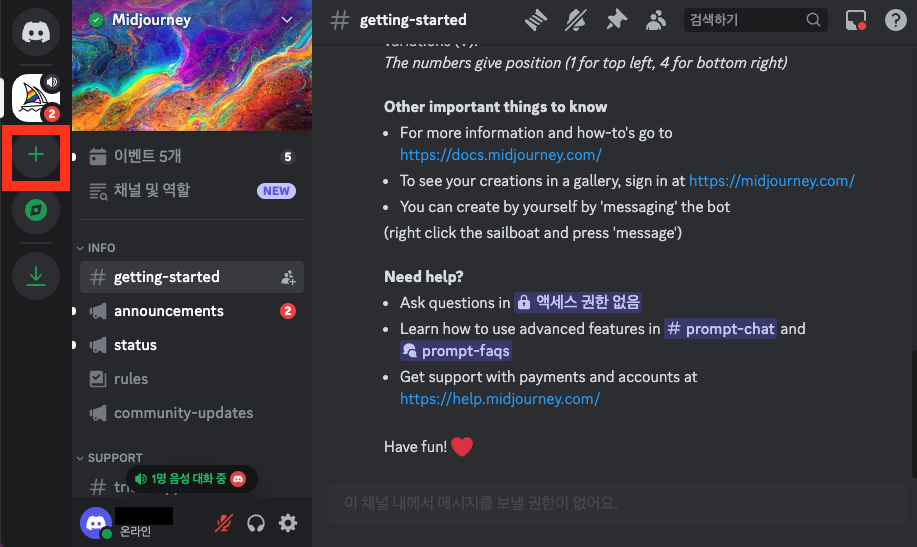
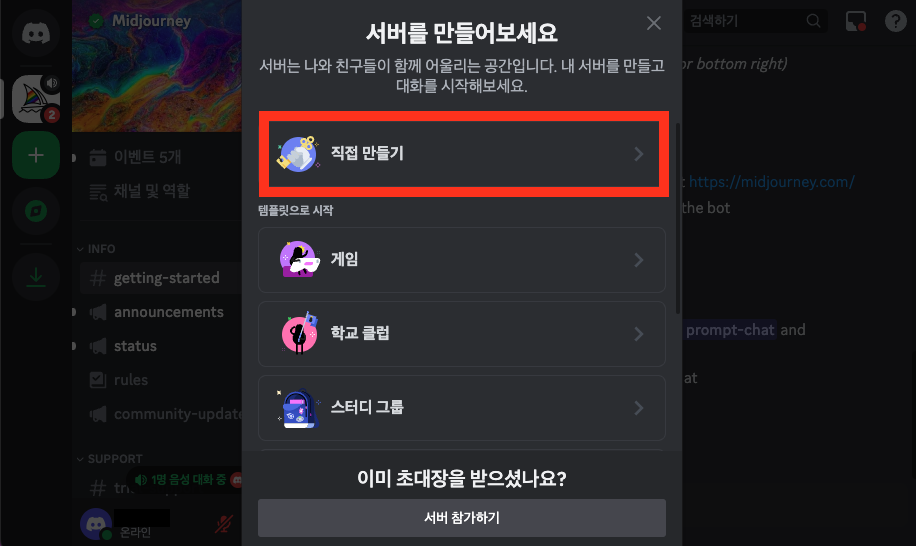


- 좌측 메뉴에서 서버 추가하기 버튼 클릭
- 직접 만들기 버튼 클릭
- 나와 친구들을 위한 서버 클릭
- 서버 이름 입력 후 만들기 버튼 클릭
#미드저니 봇 개인공간에 연결
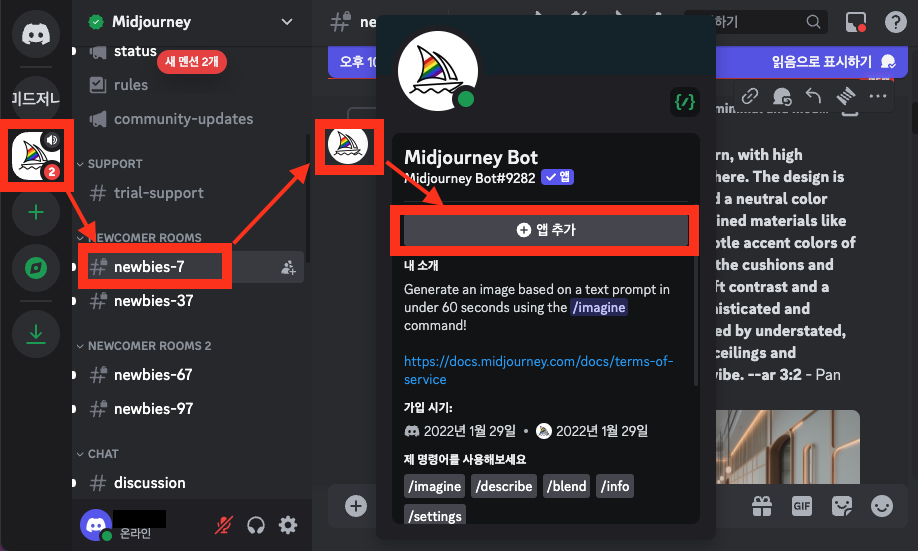

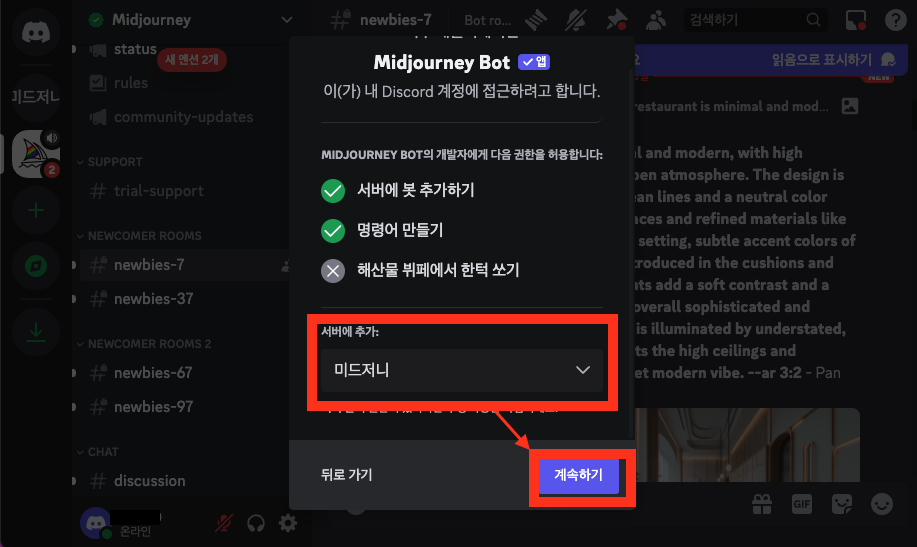
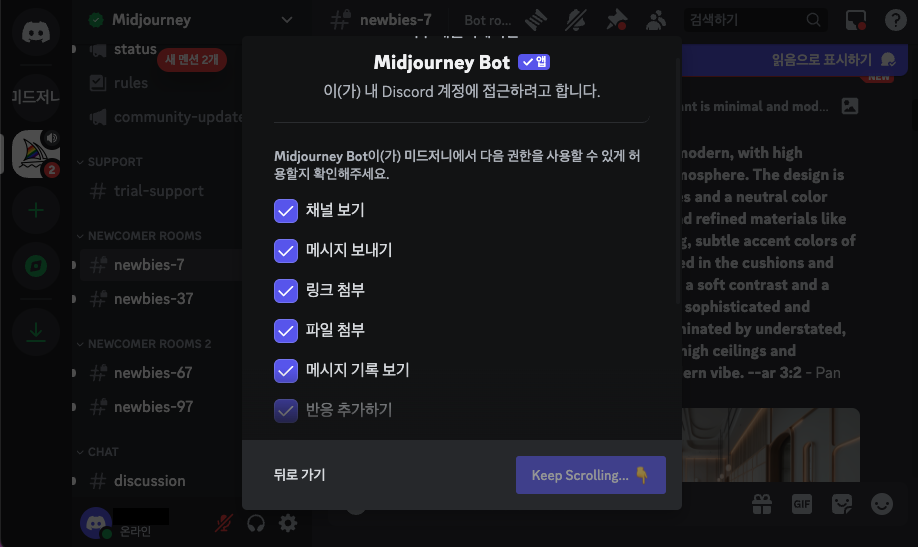
- 미드저니 앱 추가
- 미드저니 채팅방 접속
- newbies-숫자 방 중 아무 채팅방 접속
- 미드저니 봇 프로필 클릭
- 앱 추가 버튼 클릭
- 서버에 추가 클릭
- 앞서 만든 서버 이름 선택 후, 계속하기 버튼 클릭
- 접근 내용 확인 후, 완료 버튼 클릭
- 개인 서버에 접속하여 이미지 생성
'AI & 디자인 툴 > AI 툴' 카테고리의 다른 글
| #5 - Midjourney 미드저니 프롬프트 (0) | 2024.08.12 |
|---|---|
| #4 - Midjourney 미드저니 명령어 (0) | 2024.08.11 |
| #2 - Ghat GPT 프롬프트 작성 (0) | 2024.08.09 |
| #1 - Ghat GPT 사용법 (0) | 2024.08.08 |
| #0 - AI를 공부해야 하는 이유 (0) | 2024.08.07 |


